皆さんこんにちは!
ソラです!
以前、自分のデスク紹介の記事で
JAPANNEXTの27インチ4Kモニターを紹介しました。
画面も大きく、ひじよーーーーーに
作業性がいいのは間違いないんですが……
なぜか
動画がカックカク
になるという問題が発生!
今回は、僕が現在メインで愛用しているノートPC
「Lenovo IdeaPad 3(Core i5モデル)」
で起きた、4K映像出力のトラブルと、
その具体的な解決策についてシェアしたいと思います。
「PCの動作が重い」
「動画再生がカクつく」
と悩んでいる方の参考になれば嬉しいです!
念願の4Kモニターを導入したものの…動画がカクつく!?
僕が使っているノートパソコンは
「Lenovo IdeaPad 3 14IAU7 (Core i5モデル)」
という機種です。
2年前くらいに家電量販店で安くなっていて、
10万円くらいで買ったんですよね……。
正直安いものではなかったですし、
ゲームとかはしないにせよ、
余裕を持って第12世代の「Core i5」を選んでおいたんです。
なので、4K動画がカクついた時は
「え、第12世代のCore i5なのにスペック不足なの!?」
と最初はかなり焦りました。
PCやモニターの設定を見直しても、
リフレッシュレートはしっかり「60Hz」で出力されています。
- デスクトップ画面の何もないところで右クリック
- メニューから「ディスプレイ設定」をクリック
- 画面を少し下にスクロールして「ディスプレイの詳細設定」をクリック
- 「リフレッシュレートの選択」という項目をチェック!
ここが「30Hz」などの低い数値になっていると、
それだけで動画やマウスの動きがカクカクに見えてしまいます。
まずはここが「60Hz」になっているか確認してみてくださいね!
ケーブルやモニターとの相性問題でもないようです。
もしかして……
ノートPCでは4Kディスプレイで高画質の動画は楽しめないのか…?
と絶望して、AIのGeminiに泣きついたところ、
意外な原因が判明しました。
タスクマネージャーで発覚した「2つの衝撃の事実」
原因を探るべく、
PCの内部状態を可視化する
「タスクマネージャー(Ctrl + Shift + Esc)」
を開いて、
パフォーマンスの項目を確認してみました。
すると、ここで衝撃の事実が発覚したんです。
- メモリが8GBしかなく、使用率が88%でパンパン!
- GPU(グラフィックス)が「Intel UHD Graphics」になっている!
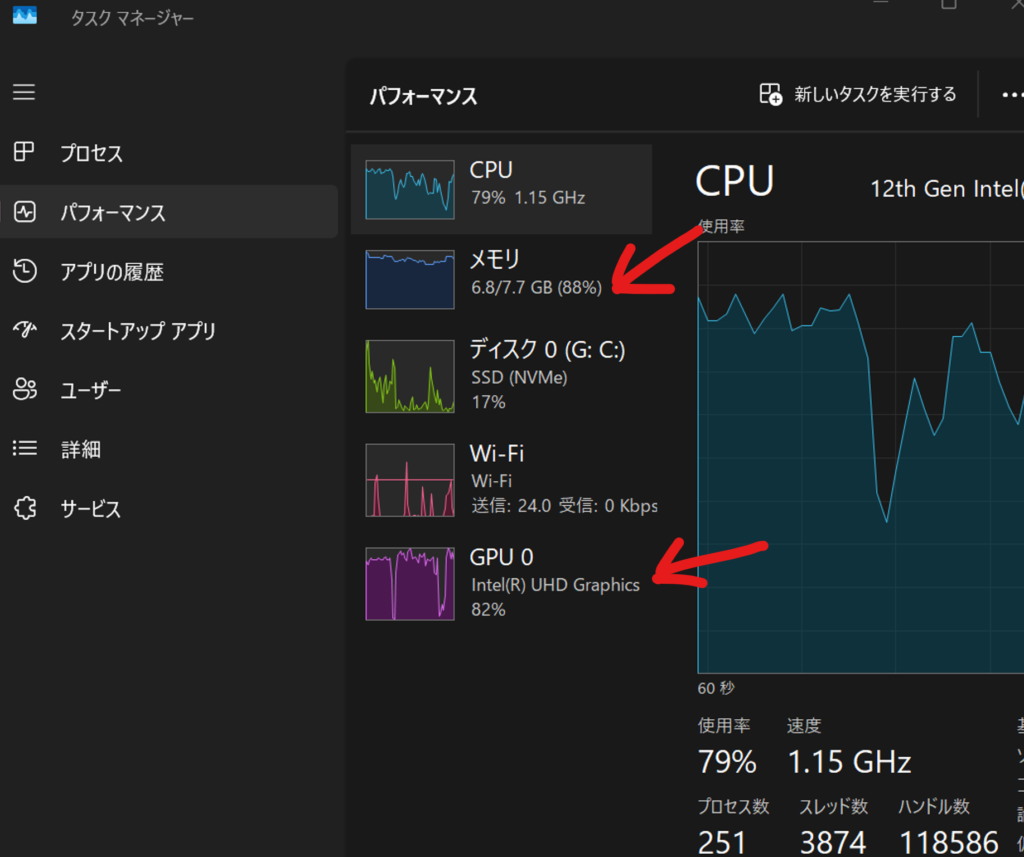
Gemini曰く、僕のPCに搭載されている
「Core i5-1235U」というCPUは、
本来なら優秀な
「Iris Xe Graphics」
という高性能な内蔵グラフィック機能が使えるはずなんです。
調べてみたところ、
実は最近のIntel CPUには厄介な仕様(罠)
があることが分かりました。
それは、
「メモリが1枚(シングルチャネル)のままだと、
グラフィック性能が制限されて一段低い
『UHD Graphics』モードになってしまう」
という仕様です。
僕のIdeaPad 3は購入時から
8GBのメモリが1枚だけ刺さっている状態だったため、
グラフィックスが強制的にダウングレードされ、
4K映像の重い処理に全く追いついていなかったんです。
解決策はシンプル!「メモリをもう1枚増設する」だけ
原因が分かればこっちのもの!!!
このIdeaPad 3の内部には、
ありがたいことに増設用の空きスロットが1つ用意されています。
ここに新しく8GBのメモリを追加して
「16GB(デュアルチャネル)」
にするだけで、グラフィックの制限が解除される仕様になっています。
車でいうところの、
ツインターボ!
みたいでめちゃくちゃカッコいいですね!!!!
さっそくネットで
「WINTEN ノートPC用メモリ DDR4-3200 8GB」
をポチりました!
安心の日本メーカーで相性保証と5年保証がついているので、
初めての増設でも安心です。
(正直調べた中で一番安かったので買いました・・・日本製で保証もあるし・・・)
いよいよ増設開始!準備した道具とメモリ
さっそくポチっていたメモリが無事に到着しました!
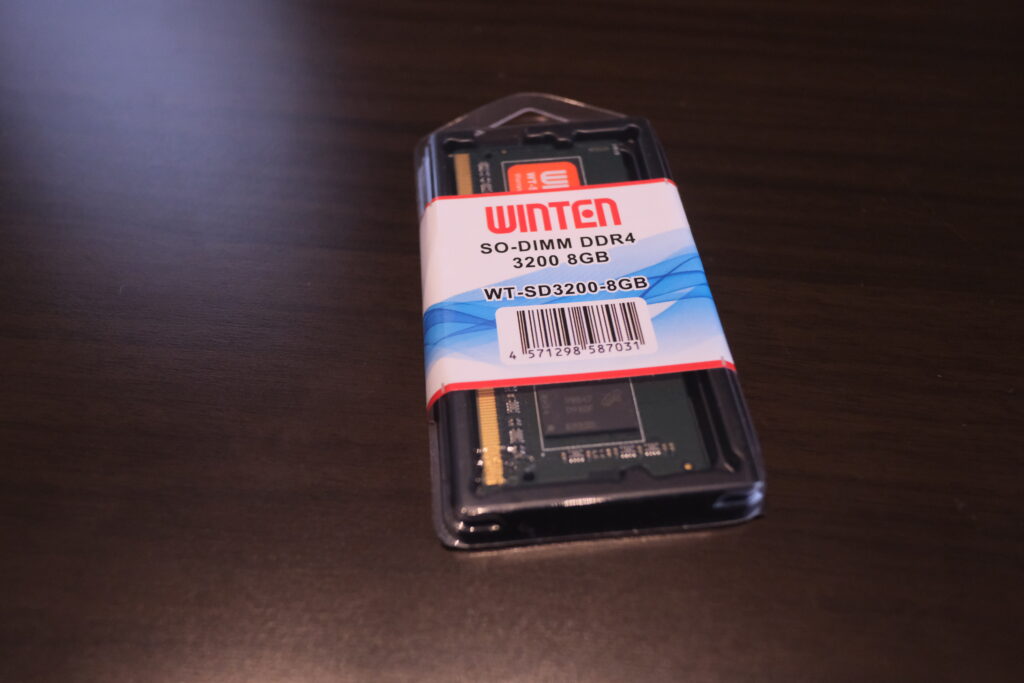
作業に入る前に、今回使ったアイテムたちを紹介しておきます。
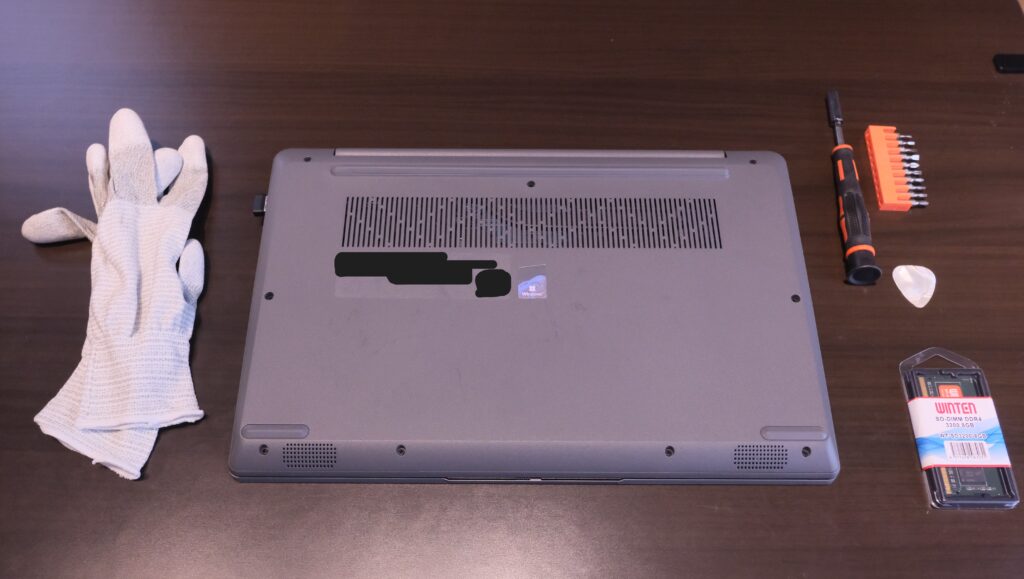
- ノートPC用メモリ(8GB)
- 精密ドライバーセット(100均で買ったもので十分です!)
- ギターピック(分解用)
(※今回の超重要アイテム!)
- 静電手袋
STEP 1:裏蓋を開ける(※ここが一番の難関!)
まずは裏側にある9本のネジをすべて外します。
そしてここからが本番!
ピックを使って裏蓋をこじ開けていきます。
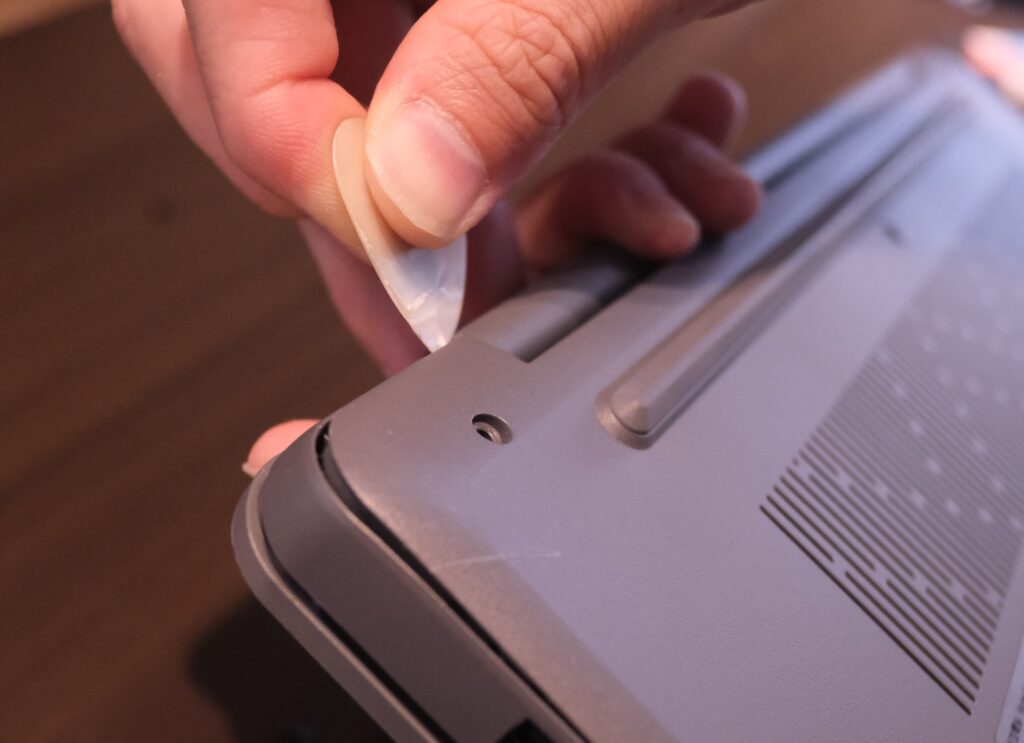
ここで声を大にして言いたいのですが、
マイナスドライバーなどの金属でこじ開けるのは絶対にやめましょう!
かなり強い力で隙間に突っ込む必要があるので、
金属を使うとPC本体が傷だらけになってしまいます。
最初にピックを押し込む位置は、
画像のような「蝶番(ヒンジ)」のあたりが一番オススメです。
四隅はツメがガチガチに噛み合っているので、グッと力を入れてこじ開けていきます。
ちなみに僕は、あまりの固さに中盤で
ピックが1枚折れてお釈迦になりました(笑)。
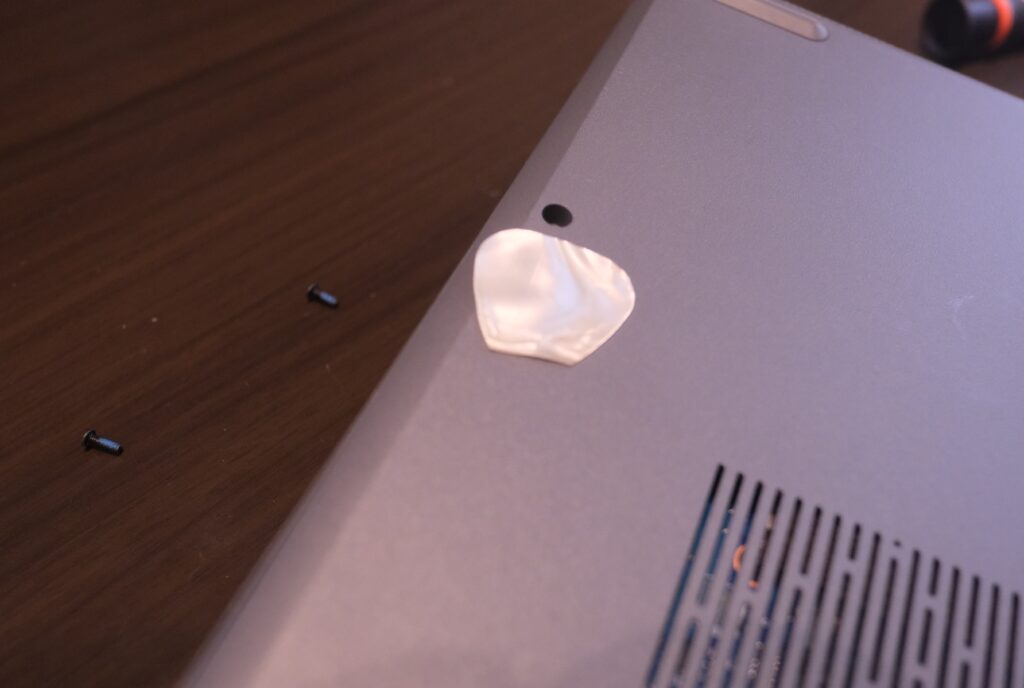
予備のピックがあると安心かもしれません!
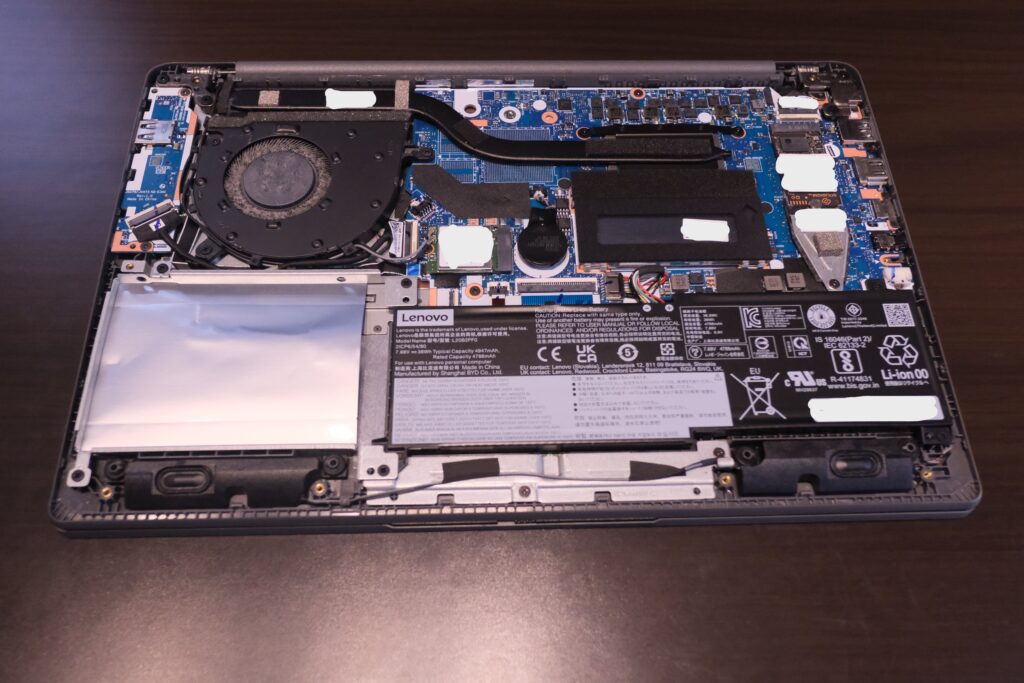
格闘の末、パカッとふたを開けると内部はこんな感じになっています。
STEP 2:安全第一!バッテリーのコネクタを外す
中を開けて真っ先にやるべきなのが、
バッテリーのコネクタを外すことです。
これをやらないとショートする危険があります。
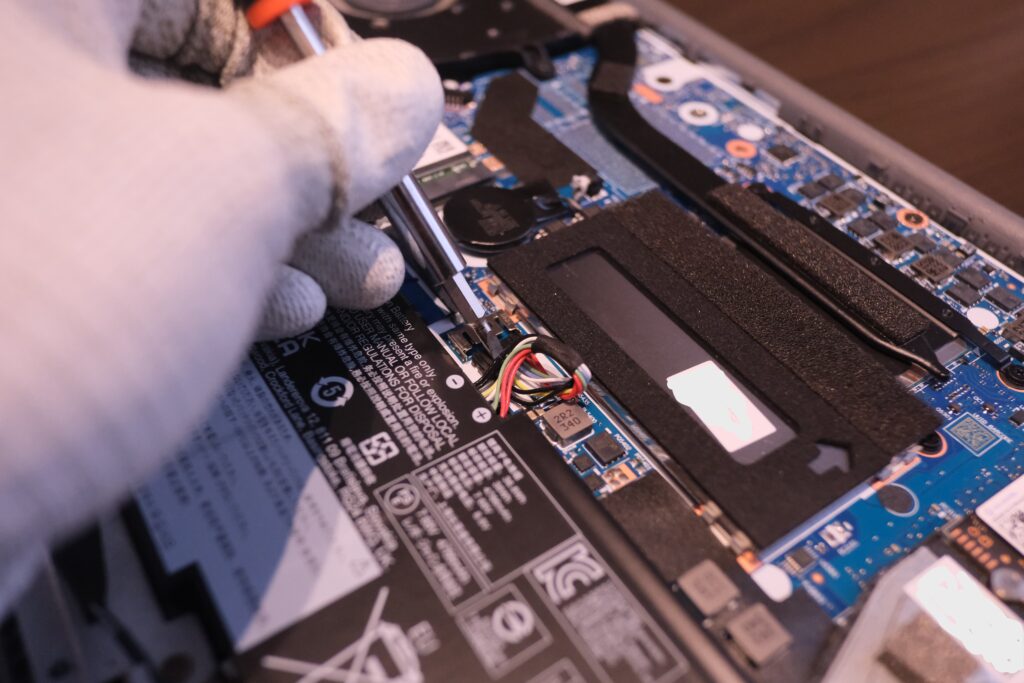
ここはマイナスドライバーなどで押しながら外すんですが、
固くて力がいる割に、
すぐ隣に細い配線がいるのでめちゃくちゃ怖いです……。
誰かにPC本体を押さえてもらうか、滑り止めでしっかり固定したうえで、
幅広のマイナスドライバーを使って慎重に押し込むのがオススメです。
STEP 3:メモリカバーを外し、いざスロットへ!
バッテリーが無事に外れたら、次は中央付近にある四角いメモリカバーを外します。
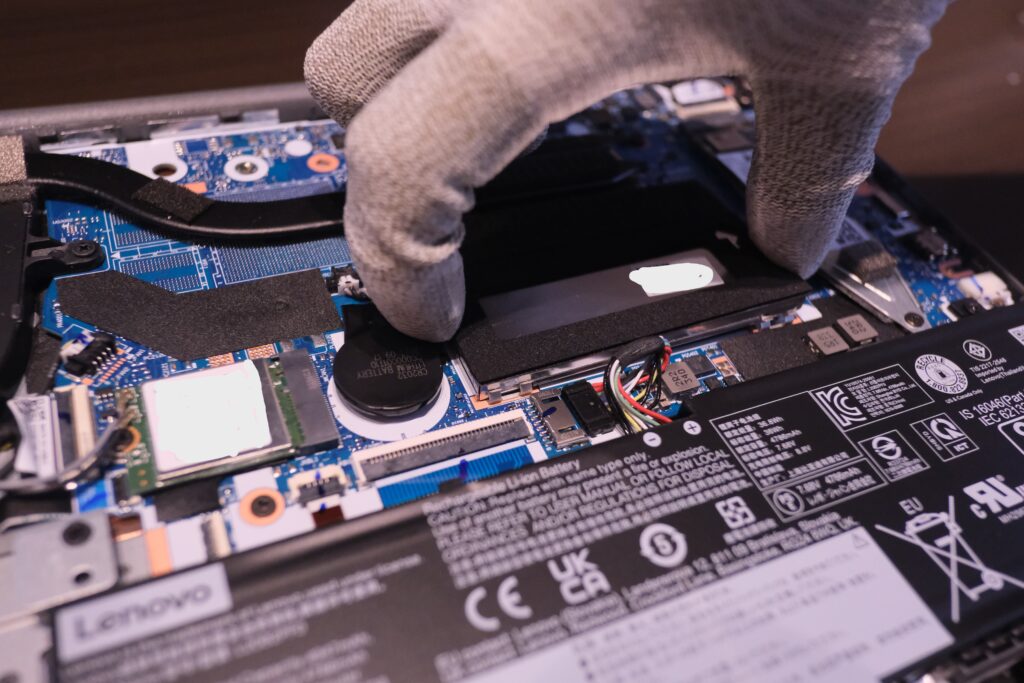
ここはネジやツメで固定されているわけではないので、
片手でグッと上に持ち上げるだけで簡単に外れます。
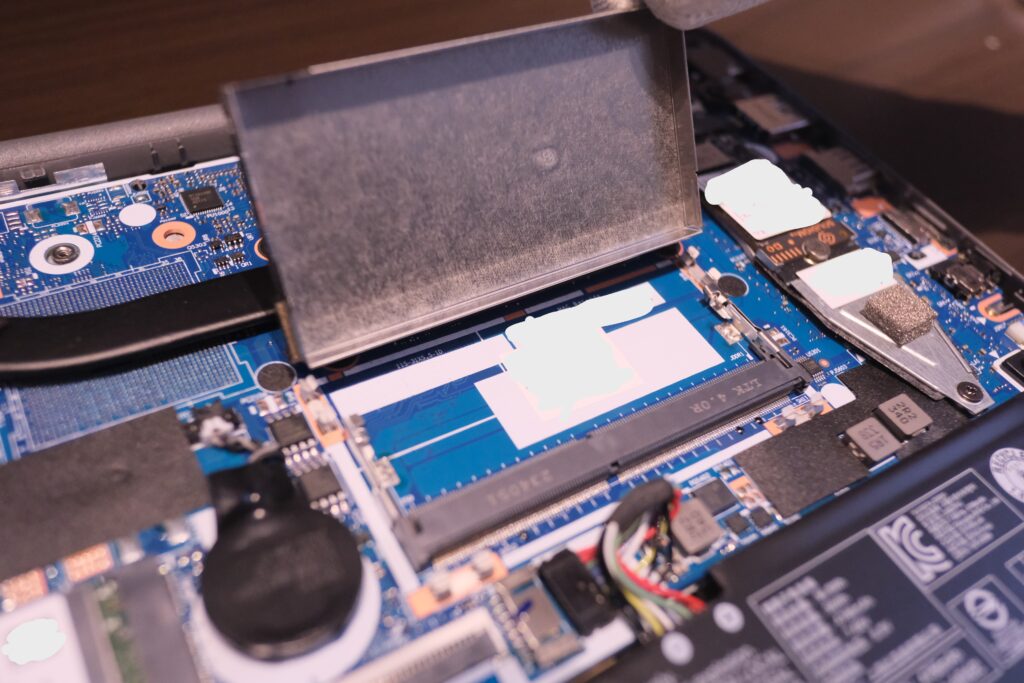
カバーを外すと、いよいよ増設用の空きスロットがお目見えです!
STEP 4:メモリをカチッと挿入!
いよいよメインイベント!新しいメモリをスロットに挿し込みます。
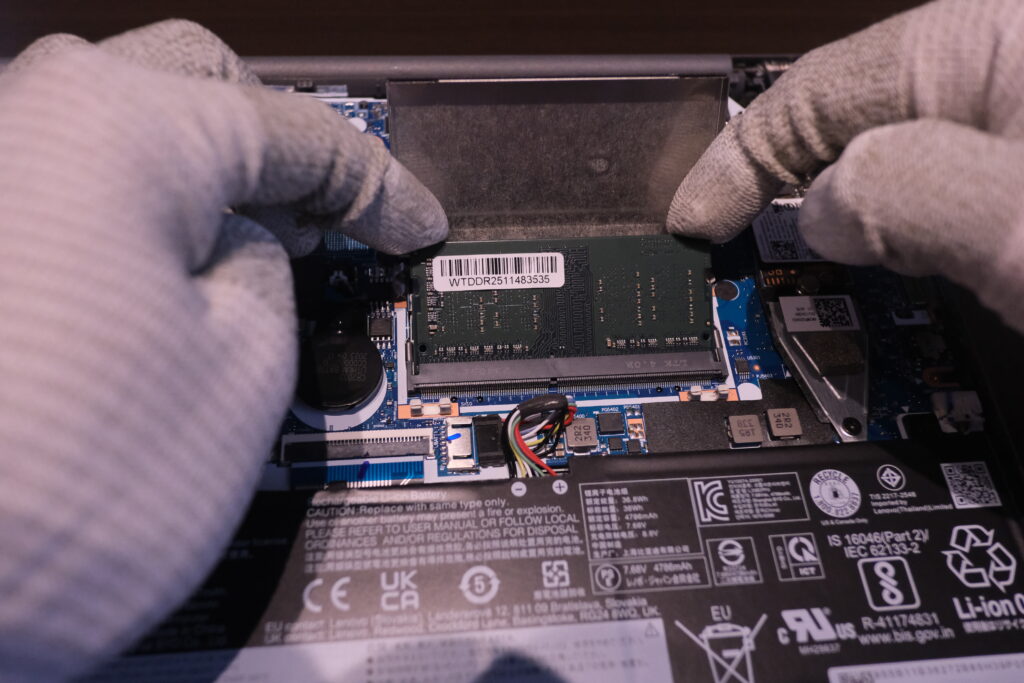
挿し方にはちょっとしたコツがあって、
まずは斜め下に向かってグッと奥まで差し込みます。
溝の形が決まっているので、入る向きにしか入りません。
逆向きに挿しちゃう心配がないのはありがたいですね!
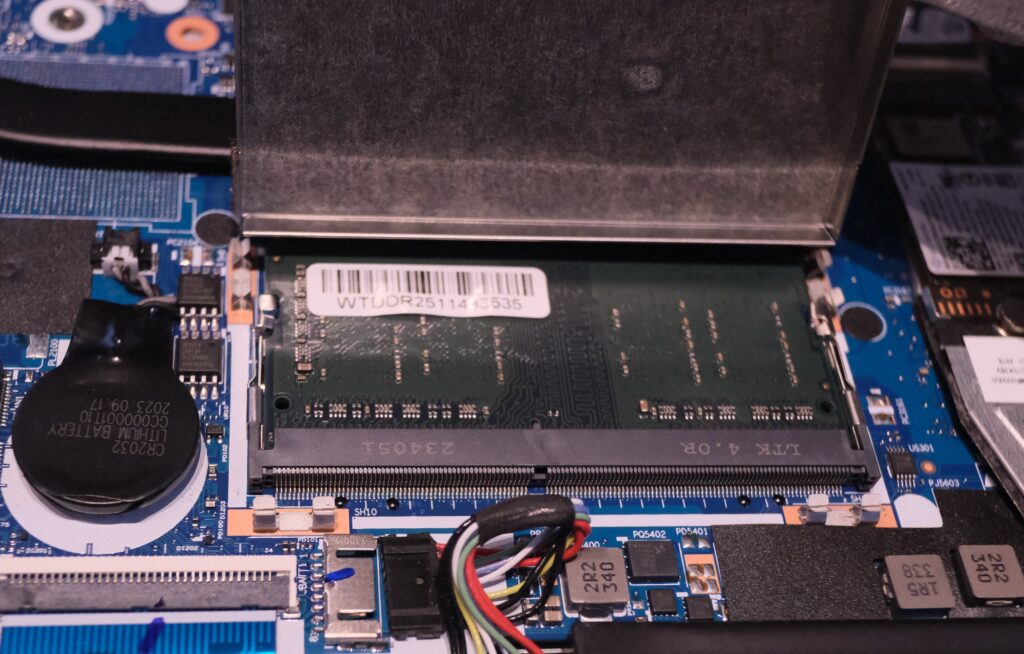
奥までしっかり挿さったら、
そのままメモリをパタンと下に倒すように押し込みます。
「カチッ」と両サイドの金具がはまれば、無事に装着完了です!
あとは、分解したときと逆の手順
(カバーを戻す → バッテリーを繋ぐ → 裏蓋を閉めてネジを締める)
で組み立てれば作業完了です!
【結果発表】ついに「Iris Xe」が覚醒!4K動画もサクサクに!
無事に組み立てが終わり、
ドキドキしながらPCの電源をオン……!
この時が壊れてないか一番不安になります・・・
無事に起動し一安心。
なお、増設直後の起動はいつもより長めになります。
さっそくタスクマネージャーを開いて、
4K動画を流して使用率を確認してみました。
その結果がこちらです!
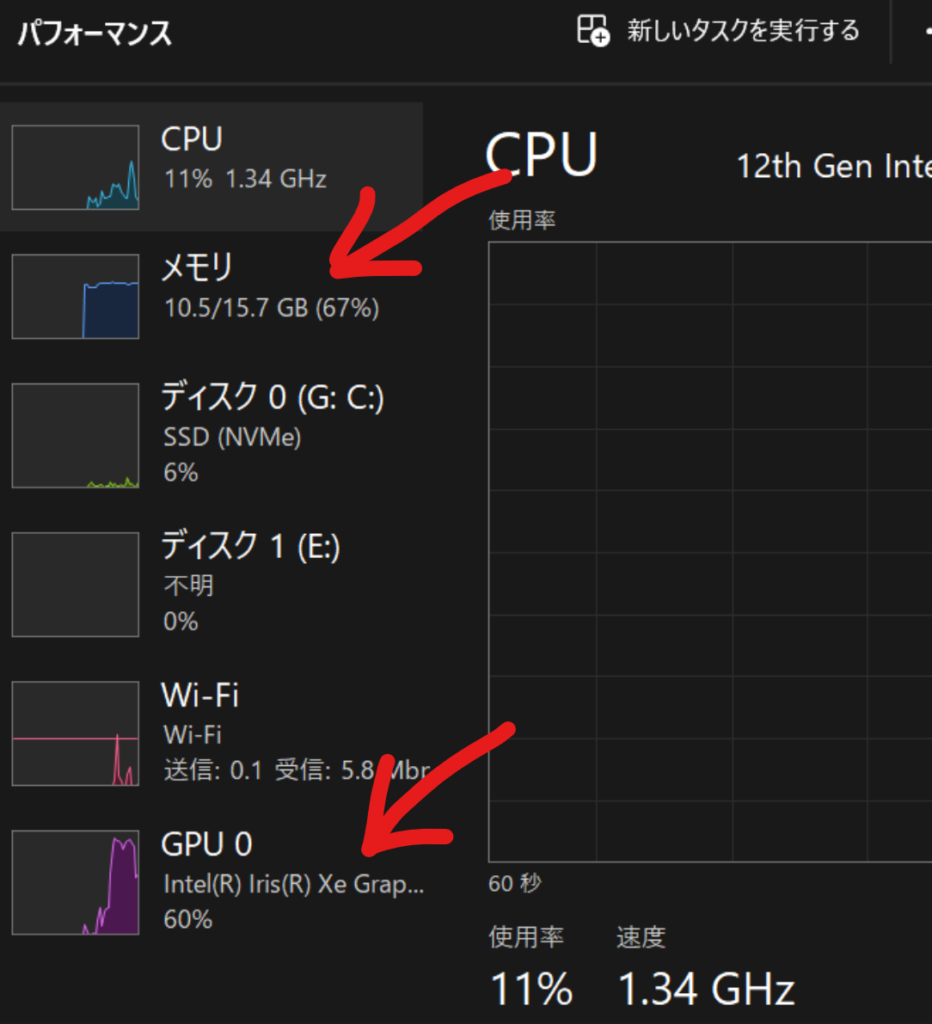
見てください!!
メモリがしっかり「15.7GB」として認識されているのはもちろん、
GPUの項目が念願の
「Intel(R) Iris(R) Xe Graphics」
に変わっています!!
ついに覚醒しました!!
肝心の動作ですが……
気になっていた4K動画の再生が、
カクつくことなく余裕でヌルヌル動くようになりました!
動画再生だけでなく、
ブログの執筆でブラウザのタブを複数開いたりする普段の動作も
めちゃくちゃ早くなって、まさに別次元の快適さです。
たった数千円のメモリを1枚追加しただけで、
ここまでPCの性能を引き出せるなんて本当に感動です。
もし僕と同じように、
IdeaPad 3などの8GBモデルを使っていて
「動作が重い」
「グラフィック性能に不満がある」
という方は、ぜひタスクマネージャーを確認して、
メモリ増設にチャレンジしてみてくださいね!
おまけ:失敗しない!ノートPC用メモリの選び方3つのポイント
「自分もメモリを増設してみたい!」
という方に向けて、
メモリ選びで失敗しないための3つのチェックポイントをまとめておきます。
1. 「ノートPC用」の形状(SO-DIMM)を選ぶ
メモリにはデスクトップ用とノートPC用があります。
デスクトップ用は長くて物理的にノートPCには刺さらないので、
必ず「ノートPC用」または「SO-DIMM」と書かれているものを選びましょう。
2. PCの「規格(世代と速度)」に合わせる
DDR4、DDR5といった世代と、
それに続く数字(例:DDR4-3200)
を自分のPCの仕様と完全に合わせます。
自分のPCの型番で検索して、メーカーの仕様書を確認するのが一番確実です。
(※DDR4-3200は「PC4-25600」と表記されることもありますが、同じ意味です)
3. 「デュアルチャネル」を意識する
今回のようにグラフィック性能をフルに引き出したい場合は、
同じ規格・同じ容量のメモリを2枚揃える
「デュアルチャネル」にするのが鉄則です。
8GBが1枚入っているPCなら、
もう1枚8GBを足すのがベストな選択になります。
初めてだと少し難しく感じるかもしれませんが、
規格さえ間違えなければとても簡単でコスパの高いカスタマイズなので、
ぜひ挑戦してみてください!
個人的なオススメは、やっぱり
ChatGPTやGeminiのようなAIに自分のPCの型式を投げて
「どのメモリを買えばいい?」
と相談するのが一番手っ取り早くて確実だと思いますよ!
でわでわ!
今回紹介した商品↓
(参考)
おすすめの静電手袋
仕事でも電子機器を扱うときによく使用しているので、自信をもってオススメできます!
分解用ギターピック
自分はギターをやっていたのでピック持っていましたが、ちゃんとした分解用のピックがあれば作業しやすいと思います!

コメント