皆さんこんにちは!
ソラです!
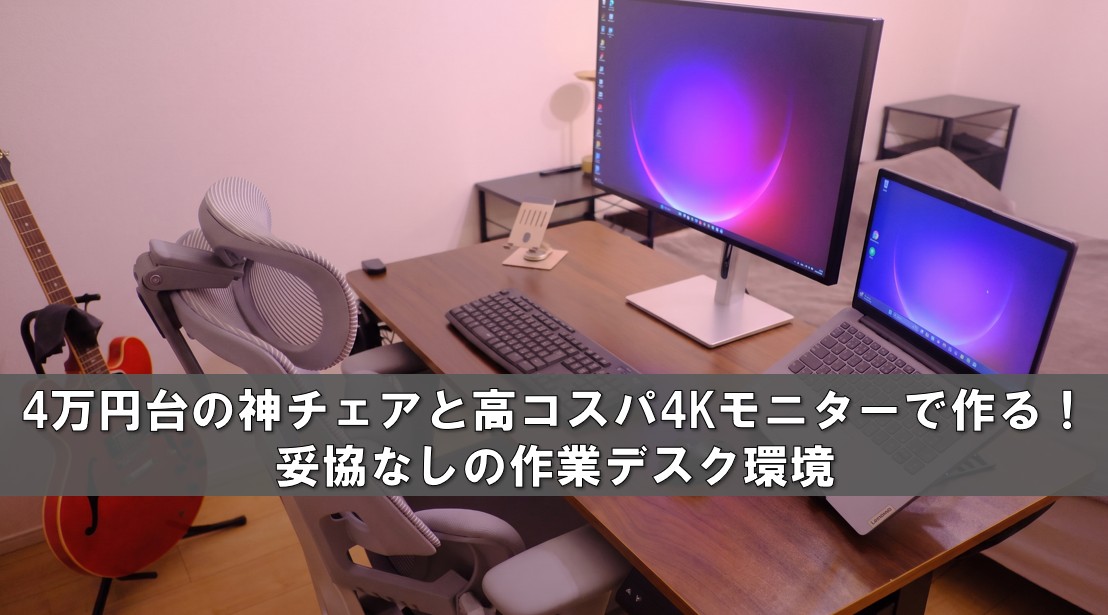
今日は、僕のこだわりの「作業デスク環境」を紹介しようと思います!!
実は自分、2024~2025年の間は会社(某大手メーカー)の設計部門の事務所で働いていたのですが、
設計事務所の方は今いる生産部門の事務所に比べ、
非常に作業環境が良かったんです!!!
丸一日椅子に座って作業をするため、
完全にデスクワークに最適化された環境でした。
大手のメーカーということもあり、かなりふんだんにお金がかけられていて…
対して、今の生産事務所は
「安いディスプレイ2枚+2,000円のデスクチェア
+よくある事務机(隣との距離近い)」
って感じなんですが、(ディスプレイ2枚あるだけ感謝ですが・・・)
設計事務所は
「8万円の高級ワークチェア+27インチ4Kディスプレイ2枚
+やたらスペースの広い机」
とにかくデスクワークには最高の環境でした。
今の妻と結婚して引っ越すタイミングで部屋の間取りも増えたので、
「寝室兼書斎」という形にし、
在宅ワークも快適にこなせる環境を作ろうと思い立ちました。
ただ・・・流石に会社の設計デスクほど、
自分のお金はかけられません(笑)。
でも、長時間のデスクワークに耐えられる
「最低条件(わがまま)」とは何かを考え抜き、
かかる費用は最低限に抑えながらも、
アイテムには徹底的にこだわりました!
これから在宅環境を整えようとしている方の参考になれば嬉しいです!!!
それでは行ってみましょう!!!
僕のデスク環境と使用アイテム一覧
まずは!!
自分のデスクの全景と、使用しているアイテムのリストです!!!!
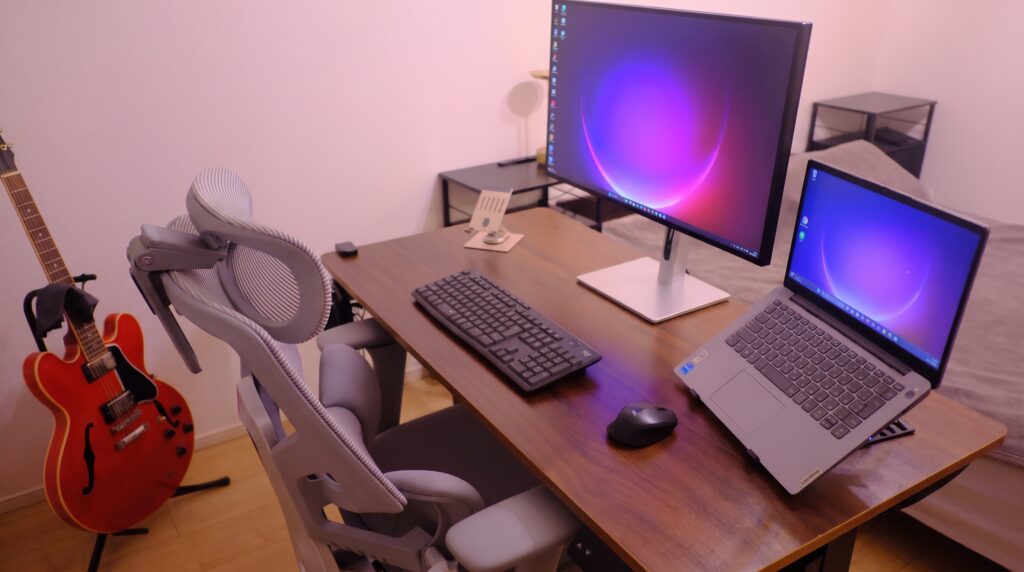
- デスク:Skyvance 電動 昇降デスク 一枚板 ウォールナット(幅120×奥行60cm)
- チェア: EastForce LUMBIRT4.0(ランバート4.0) クッション座面 グレー
- ディスプレイ: JAPANNEXT 27インチ 4Kモニター JN-iB4FL272U-C6-H
- キーボード: ロジクール ワイヤレスキーボード K295GP 静音
- マウス: ロジクール ワイヤレスマウス M331nBK 静音
- 電源タップ: エレコム 電源タップ 10個口 2m ECT-2620BK
- 照明(ダクトレール): ダクトレール ライティングレール 1.5m Kalos BK 150
- 照明(ペンダントライト): LVWIT ペンダントライト 3個
- コンセント(ダクトレール装着): TOSHIBA ライティングレールコンセント(黒) NDR6012(K)
とにかく一つ一つがお気に入りのアイテムなので、
しっかり説明していきますね!!
デスク:Skyvance 電動昇降デスク(一枚板・ウォールナット)
まずは、長時間作業の土台となるデスク。
僕が求めた条件はこちらです。
- とにかく作業範囲が広いこと
- 部屋の雰囲気に合わせてウォールナットの木目がいい
- 眠くなった時や、座るのがしんどい時に「立って」作業したい
- 高さはメモリー機能付きで、すぐに変更できるやつがいい
- 天板は分割板ではなく「一枚板」がいい
(マウス操作でガタついたり、筆記作業のストレスをなくすため)
普通に贅沢です(笑)。
この条件を満たす昇降デスクの王道といえば
「FLEXISPOT(フレキシスポット)」ですが、
型式が多すぎてどれを買えばいいか分からないし、
何より「天板セットだと35,000円超え…高いなぁ」と思ってしまったんです。
Amazonで「昇降デスク」と検索すると1〜2万円台の商品もたくさん出てくるのですが、
安いものはほぼすべて「天板が2分割(真ん中に継ぎ目がある)」なんですよね。
デスクの値段が釣り上がるポイントはここなんだと気付きました。
「やっぱり一枚板は贅沢だし、お金かかるかぁ…
自分で木材買ってきてDIYするか…?
いや、面倒くせぇ!」
とひたすらAmazonの海を漁っていた時に、この子を見つけたわけです。
「え!!一枚板で電動昇降でウォールナットで、
18,500円!?!?」
(※当時の購入価格)
当時はあまりレビューもなかったので
「やっぱり3万超えてもフレキシスポットにしておくか…」
と本気で悩みましたが、チェアやモニターなど他の家具も買う時期だったので、
コストを抑えるために購入に踏み切りました。
結果、大正解!!!
天板とかも以下写真の通り綺麗ですよ
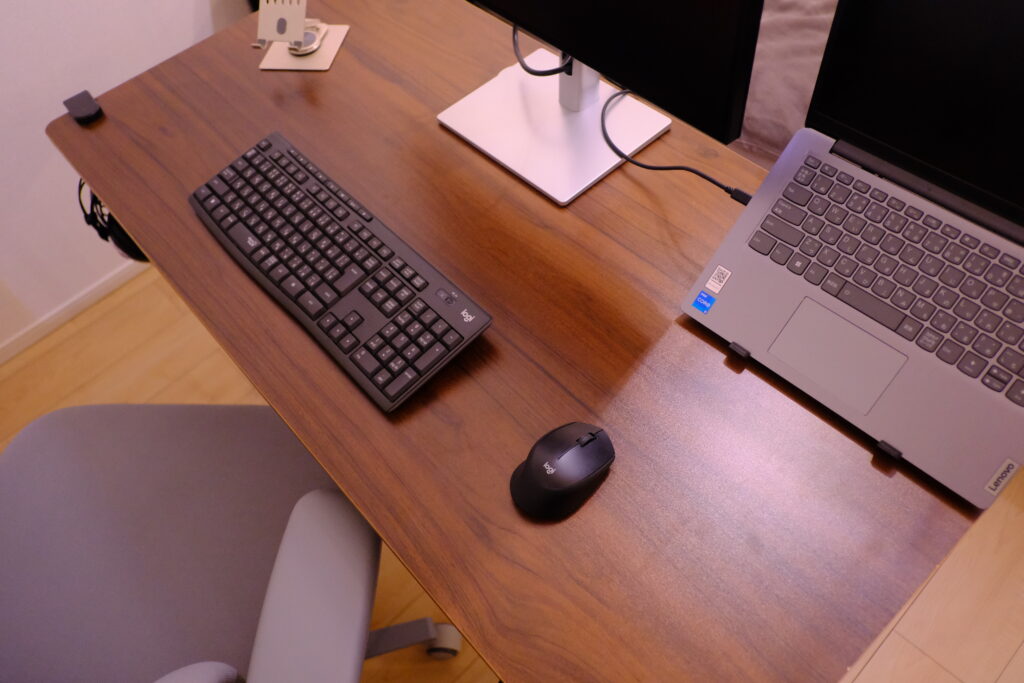
組み立てには工具が必要ですが、説明書通りに組めば問題ありません。
気になっていた天板も凄く綺麗です!
昇降時の音も大きすぎず、
立った時も座った時も高さを無段階で自由に調整できます。
「一枚板の昇降デスクが欲しいけど、可能な限りコストは抑えたい!」
という方は絶対にチェックしてみてくださいね!
チェア:EastForce LUMBIRT4.0(ランバート4.0)
椅子に関しては、設計部署にいた時に
「こんなに椅子で作業性が変わるんだ…」
と身をもって実感していたので、妥協はできないポイントでした。
ただ、無限に予算があるわけではありません(笑)。
僕の超ワガママな要求スペックはこちら。
- 背もたれは頭の高さまである(しっかり寄りかかれる安心感)
- リクライニングとフットレストは絶対欲しい
- お尻が疲れない「クッション性の高い座面」
- 姿勢が悪くならないよう体をしっかり支えてくれる
- あぐらなど、色々な姿勢が取れる「広い座面」
- アームレストは高さが変えられるもの
- 職場っぽくならない、おしゃれな色(グレーなど)
大体これらの希望を叶えようとすると、
ハーマンミラー、LiberNovo omni、COFO Chairなど、
市場価格7~8万円超えのフラッグシップモデルになってしまい絶望していました…。
「何かしら妥協しないとダメか…」
と諦めかけていたその時。
「ん???? 40,999円!?!?!?」
(※年末年始セールの販売価格)
それがこのEastForce LUMBIRT4.0との出会いです。
2026年の年始早々、値段が下がったのをチェックして即ポチしました(笑)。
LUMBIRT4.0のここが凄い!感動ポイント
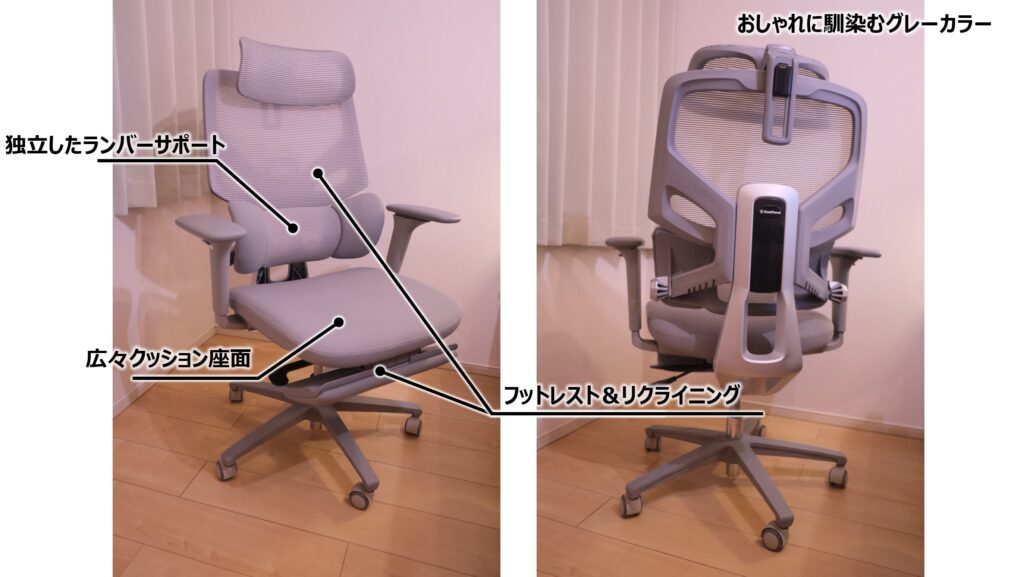
- 独立したランバーサポートで腰が爆裂にラク!
腰の部分が独立して稼働し、背中のカーブに合わせて身体を支えてくれます。
長時間ブログを書いたり重い作業をしていても、
自然と良い姿勢がキープされて腰が全然痛くなりません! - メッシュではなく「クッション座面」の安心感と広さ
高級チェアは座面もメッシュ素材が多いですが、僕はクッション派。
お尻が痛くならないし、何より座面が広くてゆったり!
あぐらをかいたり、少し姿勢を崩したりできる自由度があるのが最高です。 - フットレスト&リクライニングで寝られる!
ちょっと作業に行き詰まった時、サッとフットレストを引き出して倒せば極上の
リラックススペースに。快適すぎてそのまま寝落ちしたことが何度もあります(笑)。 - 部屋に馴染む絶妙なグレーカラー
ブラックだとどうしても「The 会社」感が出ますが、
この絶妙なグレーカラーは寝室兼書斎の雰囲気やウォールナットのデスクと相性抜群でした!
「これで約4万円は価格破壊すぎないか!?」
と本気で思いました。
7〜8万円は出せないけど、長時間のPC作業で身体を壊したくない方には自信を持っておすすめできる最強チェアです!!
さらに!高級チェア顔負けの「変態的な調整ギミック」
そして、僕がこの「EastForce LUMBIRT4.0」をコスパ最強だと断言する最大の理由がこれです。
「自分好みに調整できる箇所が、異常なほど多い」
ということ!
どんなに良い椅子でも、自分の体型に合っていなければ意味がありません。
このチェアは、なんとこれだけの部分が細かく可動するんです。
分かりやすく画像にまとめてみました!
① 首周りのストレスをゼロにする「3Dヘッドレスト」
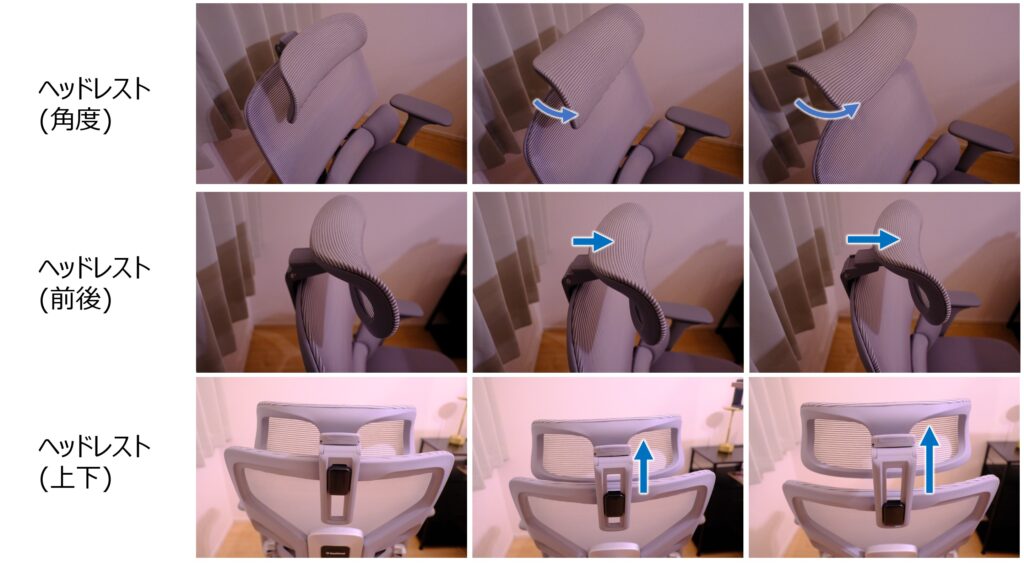
まずはヘッドレスト。
これ、「上下」「前後」「角度」の3方向に動くんです!
安い椅子だと上下にしか動かなくて
「あと少し前に出てきてくれれば首がラクなのに…」
と妥協することが多いんですが、
これなら自分の首のカーブに合わせてミリ単位で
”シンデレラフィット”させることができます。
② 高級チェアの証拠!「座面スライド」と「アームレスト角度」
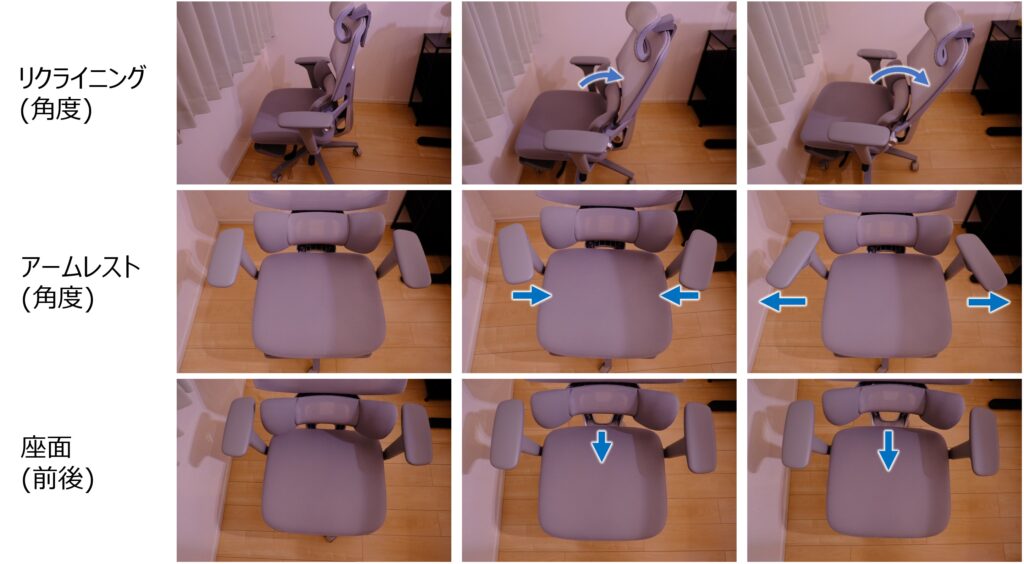
次に注目してほしいのが、
「座面が前後にスライドする」という機能。
これ、実は7〜8万円以上の高級ワークチェアじゃないとなかなか付いていない機能なんです!
自分の太ももの長さに合わせて座面の奥行きを変えられるので、
膝裏が圧迫されず、長時間のデスク作業でも足がむくみにくくなります!
さらに、アームレストが「ハの字」に角度調整できるのも最高です。
キーボードをタイピングする時の腕の角度にぴったり寄り添ってくれるので、
さらに作業が捗りますよ!
③ 腰の位置を完璧に捉える「背もたれ昇降」
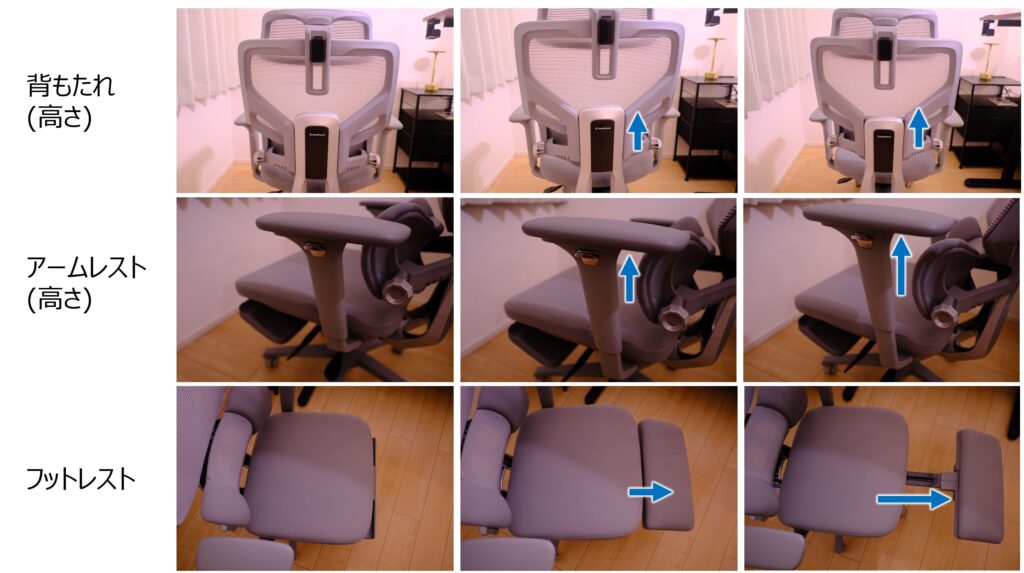
最後に、背もたれ自体の高さ調整です!
先ほど「独立したランバーサポートが最高」と言いましたが、背もたれ全体を上下に動かせるおかげで、そのランバーサポートを「自分の腰のド真ん中(一番気持ちいい位置)」にピンポイントで当てることができるんです。
もちろんアームレストの高さも自由自在なので、今回買ったSkyvanceの昇降デスクの天板の高さとピッタリ面一(ツライチ)に揃えることも可能!
そして極めつけは、座面下からスッと引き出せるフットレスト。
もう至れり尽くせりです。
これだけ自分の身体とデスク環境に合わせて細かくカスタマイズできて、
約4万円。
本当に「価格破壊」という言葉がしっくりくる、大満足の買い物でした!
ディスプレイ:JAPANNEXT 27インチ 4Kモニター JN-iB4FL272U-C6-H
さて、ディスプレイです。
これも設計事務所で27インチの良い製品を使っていたため、
完全にその条件を求める身体になっていました(笑)。
長く使う仕事道具なので、しっかりとコスパ最強を選び抜きました。
僕の要求スペックはこちら。
- 27インチの大画面で作業効率爆上げ
- 画面分割や動画鑑賞のために「4K解像度」
- 接続は「USB Type-Cケーブル1本」
- PCへの給電も、接続したType-Cから同時に行えること
- 高さと角度(上下左右)が自在に調節できるスタンド
- 将来2枚目を買った時に「縦画面(ピボット)」にできること
相変わらず贅沢ですよね(笑)。
王道のDELLやLGで探すと「4万5,000円は超えるなぁ…」と悩んでいました。
「4Kで安い!」と思っても、画面の高さ調整ができなかったり、
Type-C給電機能がなかったり…。
そんな中、僕が辿り着いたコスパ最強が
「JAPANNEXT JN-iB4FL272U-C6-H(Amazon限定モデル)」
JAPANNEXT JN-iB4FL272U-C6-H のここが凄い!
「JAPANNEXTってどこの怪しいメーカー?」と思った方、
実はここ、千葉県いすみ市に本社を構えるバリバリの日本メーカーなんです!
オンライン直販をメインにして中間マージンを徹底的に省いているため、
価格破壊を起こしている超優良企業ですよ。
このディスプレイのすごいポイントは
- ケーブル1本で映像出力&65W給電!デスク上が超スッキリ!
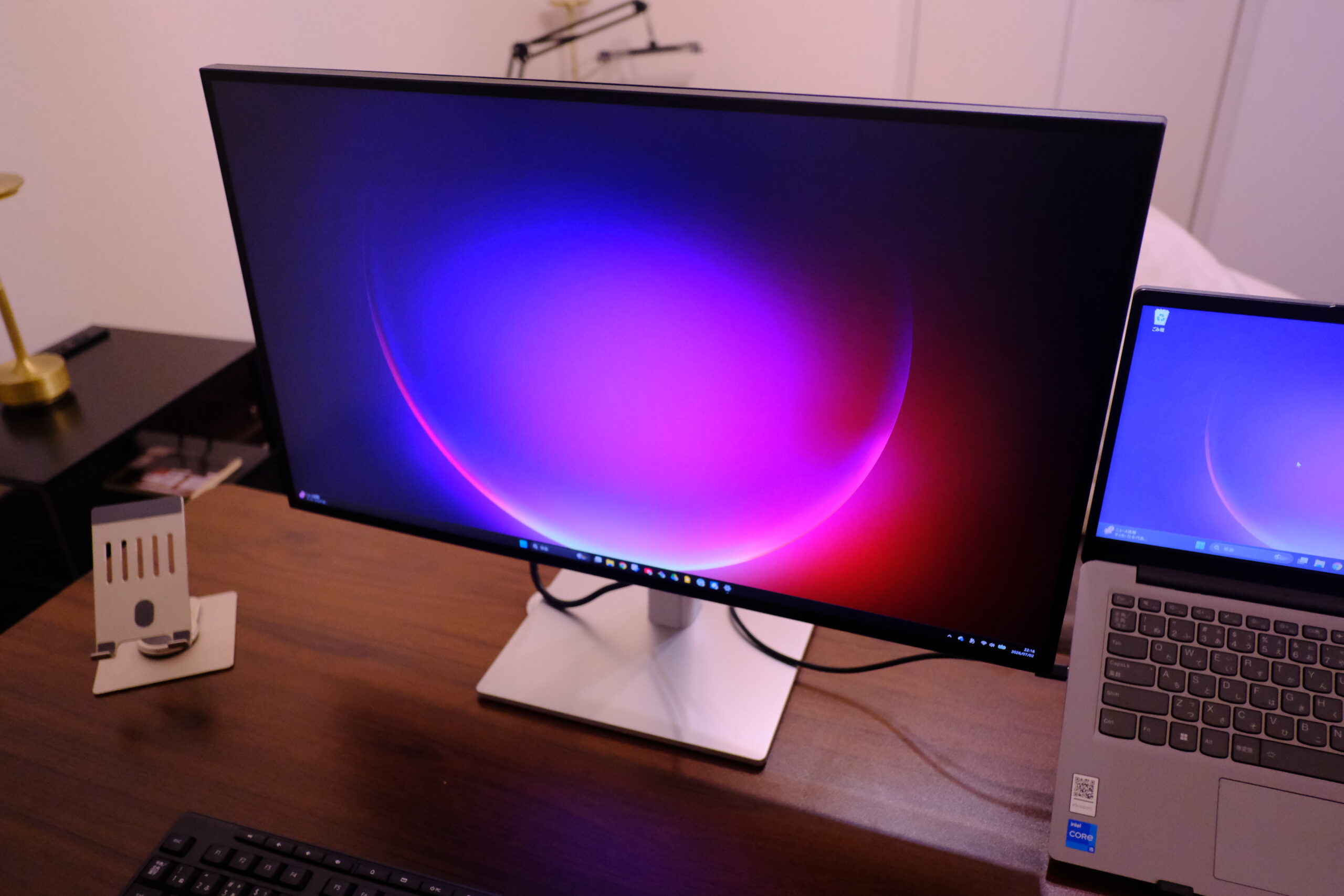
USB Type-Cケーブルを1本ノートパソコンに挿すだけで、4K映像が出力され、
同時にパソコン本体の充電(最大65W)までやってくれます!
「電源アダプター+HDMI」の煩わしさが消え去りました。 - 自由自在な昇降スタンド!縦画面にも対応!
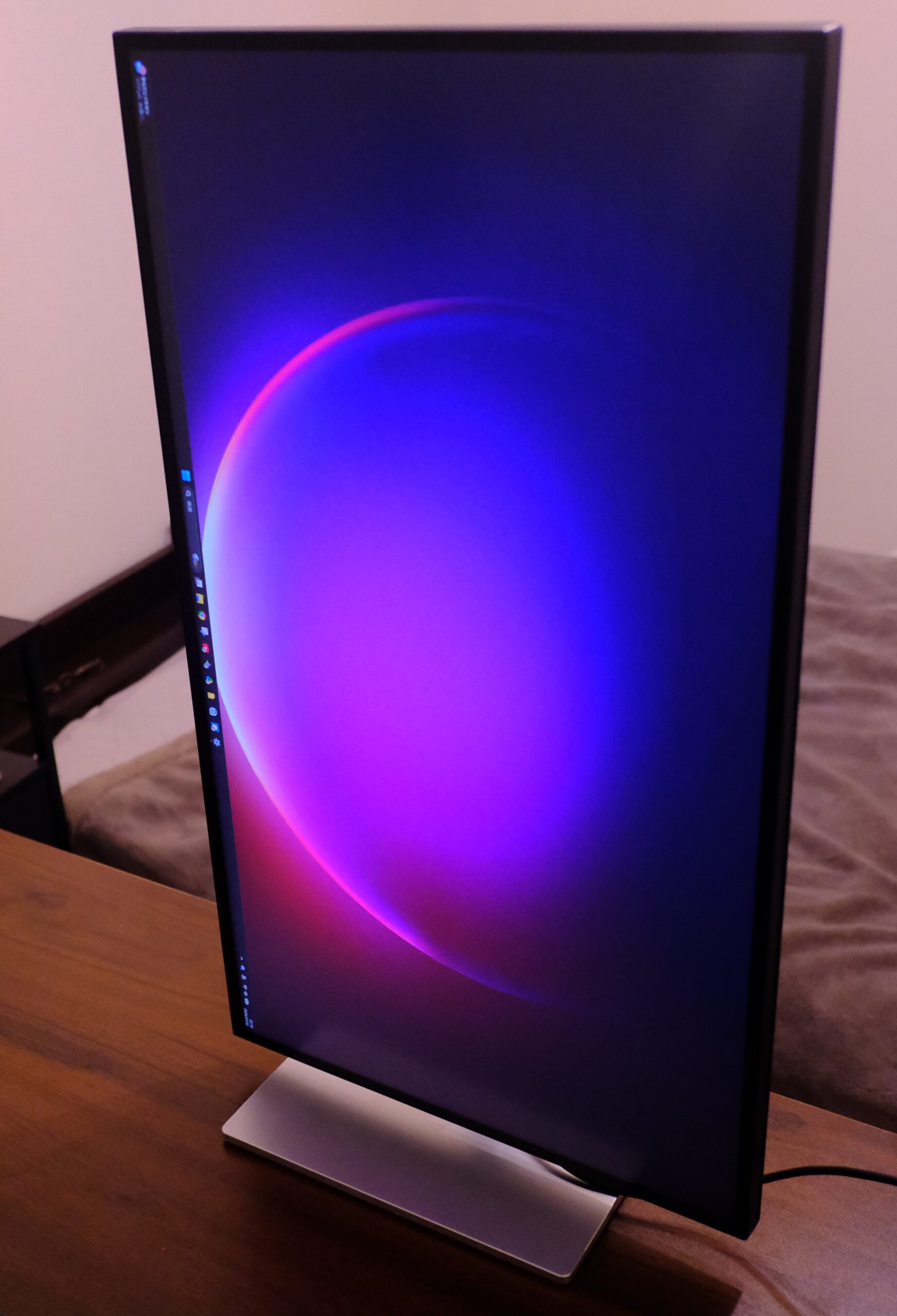
高さ調整、上下の角度(チルト)、左右の首振り(スイーベル)が自由自在!
さらに画面を90度回転させて「縦画面」にすることも可能。
将来ブログ執筆用に2枚目を買う時のワガママも見事に叶えてくれました。 - 「IPS BLACKパネル」の4K画質が美しすぎる
従来のIPSパネルより黒がグッと深く沈んで綺麗に表現される
「IPS BLACKパネル」を採用。
コントラスト比が高く、YouTube動画や映画を見る時の
没入感が半端じゃないです。 - これだけの全部盛りで、なんと3万円台後半!!
他メーカーで全く同じスペックを探すと普通に7万円とかしちゃいます。
それがAmazon限定モデルとはいえ
38,000円前後で買えてしまうバグみたいな価格設定。
「妥協はしたくないけど、大金は払えない!」
という僕のようなワガママな方には、
これ以上ない最高の一台です!!
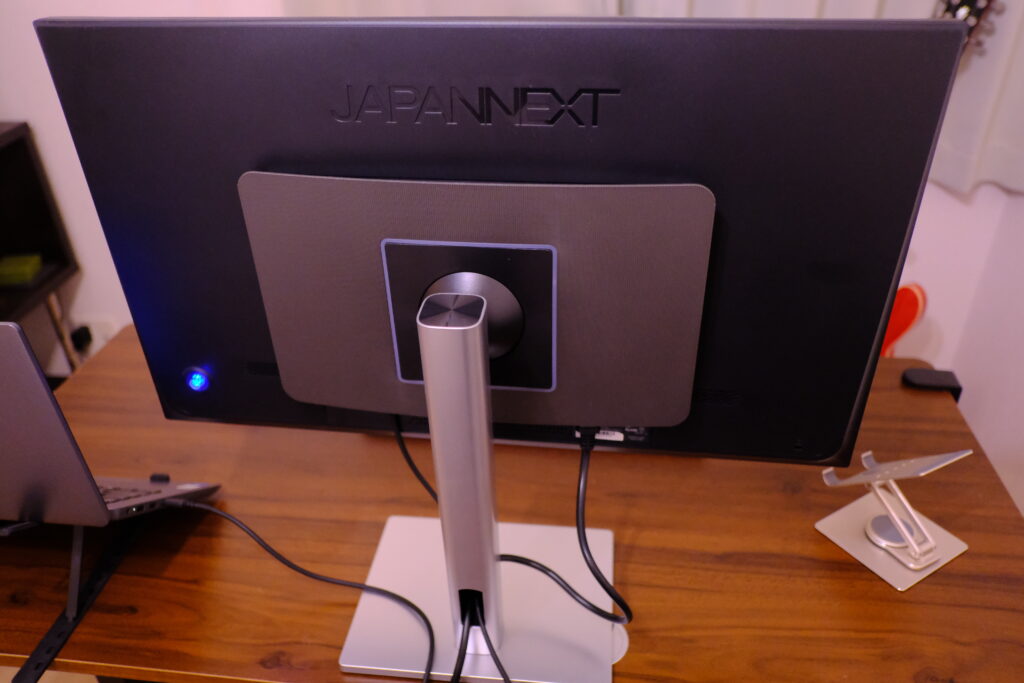
背面も配線が少なくすっきりしています
キーボード&マウス:ロジクール K295GP & M331nBK
デスク、チェア、モニターと散々ワガママを言ってきましたが、
手元の入力デバイスにはあえて「実用性とコスパ」に全振りしました。
多機能すぎるマウスは誤爆してしまうので苦手なため、
求めた条件は非常にシンプルです。
- とにかく音がうるさくない(静音性)
- シンプルで長く使える
- キーボードにはテンキーが必須
- USBを挿すだけで簡単にBluetooth接続できる
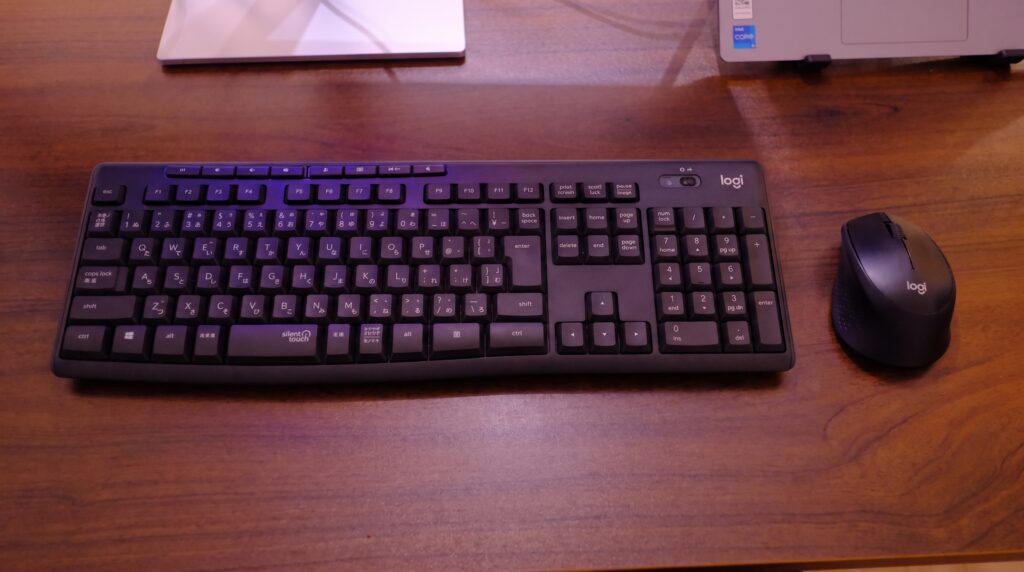
選んだのはロジクールの静音コンビです!
K295GP& M331nBK のここが凄い!
- 夜中の作業でも気にならない「圧倒的静音性」
普通の「カチャカチャ!」「カチッ!」という音が
信じられないくらい抑えられています。
夜遅くにブログを書いていても、
夜勤明けで寝ている妻を起こしてしまう心配もゼロ!
自分の集中力も削がれません。 - USBを挿すだけ!1秒で繋がるストレスフリー
付属の小さなUSBレシーバーをPCに挿すだけ。
ペアリングの手間なく一瞬で繋がります。 - 余計なボタンは一切なし!シンプル・イズ・ベスト
マウスにはサイドボタンすらありませんが、
誤爆のストレスがなく最高です。
キーボードは事務作業に必須の「テンキー」を完備。 - 電池持ちがバグレベル&圧倒的コスパ!
マウスは約18ヶ月、キーボードは約24ヶ月(2年!)の電池持ち!
しかも両方合わせても5,000円台という破格の安さ。
特にこだわりがない方は、
とりあえずこのコンビを選んでおけば間違いないと思います!
電源タップ:エレコム 10個口 2m ECT-2620BK
次は小物ですが、意外と超重要な「電源タップ」です!
僕が求めた条件はこちら。
- 強力な磁石で昇降デスクの脚にしっかりくっつく事
- LEDランプがついていない事(寝室なので夜光ると眩しい)
- デスクの脚に合わせて色は黒
意外とこの条件が揃ったものがお店に売っていないんですよね…。
エレコム ECT-2620BK のここが凄い!
- 強力マグネットで昇降デスクの脚にガッチリ固定!
昇降デスクはケーブルが床に垂れていると非常に危険で見栄えも悪いです。
このタップは強力な磁石で鉄脚にバチッ!と張り付き、
10個口すべて挿してもズリ落ちてきません。 - 余計なLEDランプがない!寝室デスクの最適解
スイッチ付きタップは光るものが多いですが、
部屋を真っ暗にして寝たい時にあの光は目障りになります。
妻の睡眠を邪魔しないためにも「光らない」は寝室兼書斎の絶対条件でした。 - デスクに溶け込むマットブラック&幅広設計
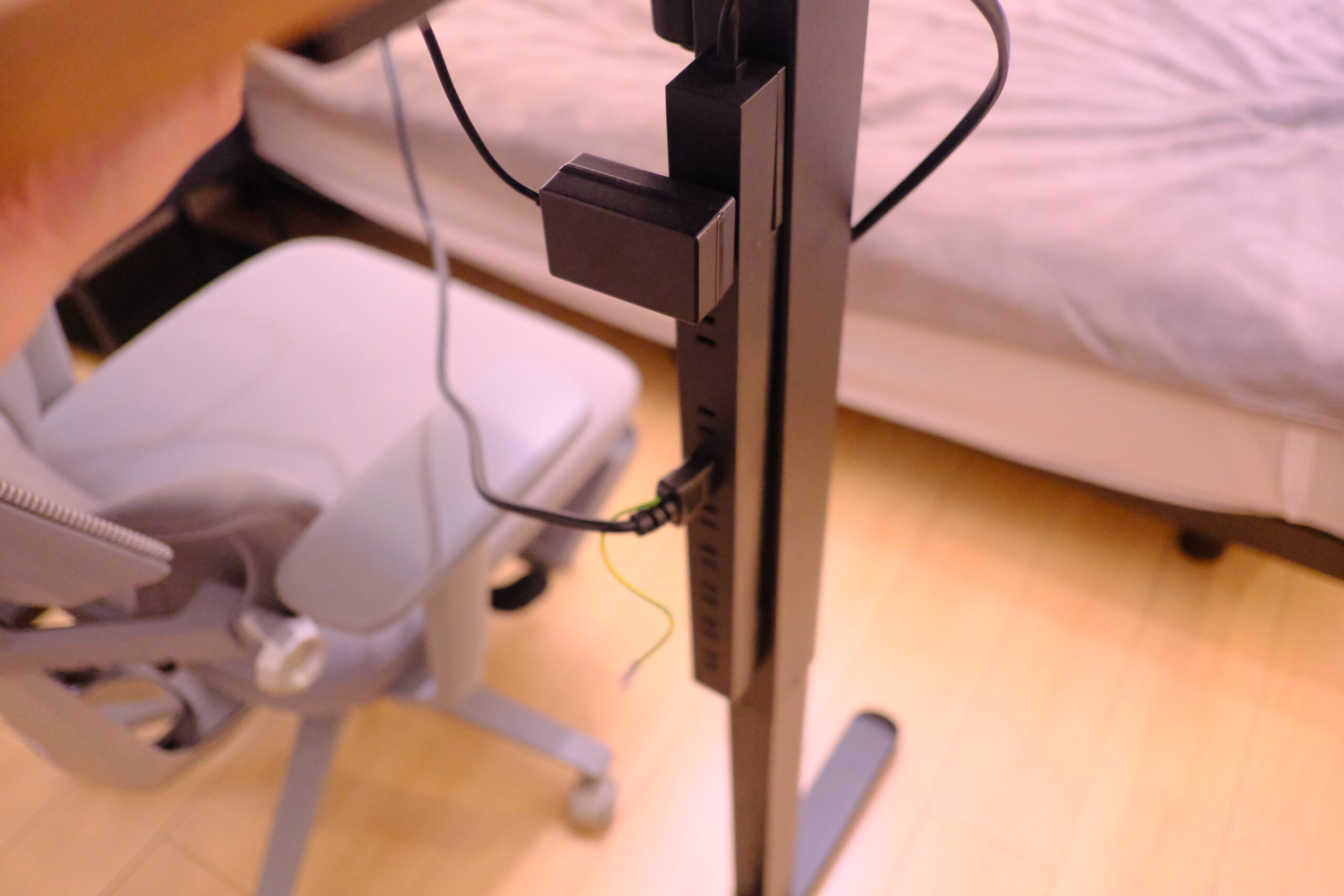
ウォールナットと黒いアイアン脚に完璧に馴染みます。
昇降デスクの伸縮する脚にもピッタリとくっついてきてくれるところも良し。
さらに端のポートだけ間隔が広く作られているので、
大きなACアダプター同士が干渉しない親切設計も助かりますよ!
昇降デスクを導入するなら、この
「マグネット付き・黒・光らない」
の三拍子が揃ったタップは隠れた必須アイテムです!
【裏技】照明・ダクトレール・天井給電コンセント
さて、いよいよ最後は天井の照明周りです。
デスクの紹介でなぜ天井?
と思うかもしれませんが、実は
先ほどのエレコム電源タップへの給電は
「天井」から行っているからです!!
天井給電フルセットのここが凄い!
- 天井給電で「床のケーブル」をゼロにする裏技!
これが最大のこだわりポイントです!
壁のコンセントからデスクへケーブルを這わせると、
我が家で大活躍しているロボット掃除機が
ケーブルを巻き込んでしまう危険性があります。
そこで、
「天井のダクトレールに専用コンセントを付け、
そこからデスクへ直接給電する」
というスタイルをとりました!
これで床のケーブルが完全にゼロになり、
ロボット掃除機がスイスイ走れるノーストレス環境が完成しました。 - ダクトレール+ペンダントライトで一気にオシャレ空間が演出できる!
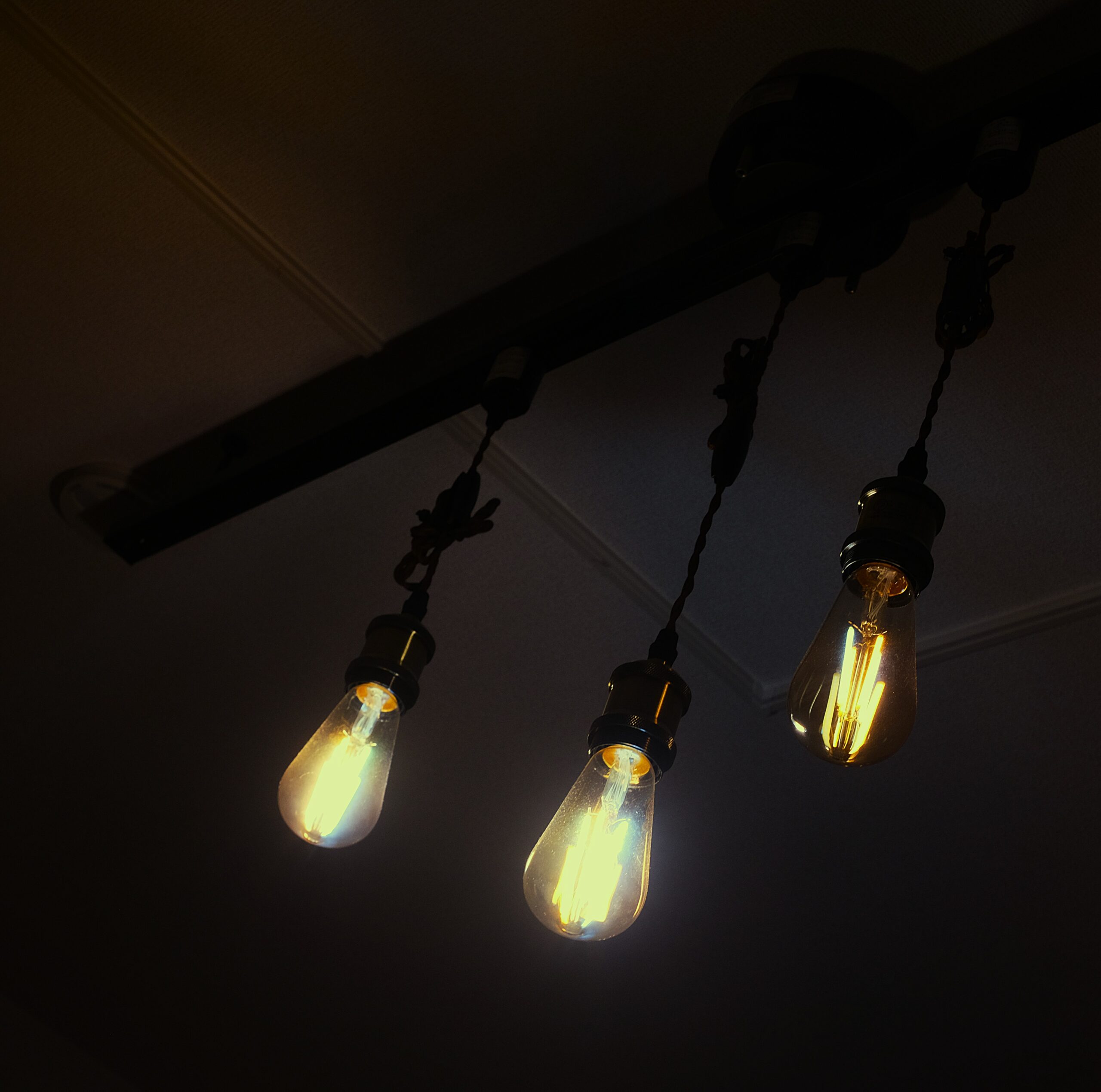
普通のシーリングライトを外し、
ダクトレールにペンダントライトを3つ吊るすだけで、
ありふれた寝室が一気に「おしゃれで落ち着く書斎」に生まれ変わります!
おしゃれな部屋を作るなら、
絶対にシーリングライトよりもダクトレールを推します!! - 自由自在な調光・調色で「オン・オフ」を切り替え!
リモコン一つで、作業に集中したい時は「寒色」で明るく、
寝る前のリラックスタイムは「暖色」で暗めにするなど、
電球1つ単位で自由に光の色と明るさをコントロールできます。
自分は作業にも、リラックスにもこの空間を使うので、
この機能は必須でした!
まとめ:予算を抑えて最高の作業空間を!
いかがだったでしょうか!?
設計事務所の8万円のチェアや高級デスクには敵わないかもしれませんが、
予算をギリギリまで抑えつつも、
「長時間作業の快適さ」
「ロボット掃除機との共存」
「寝室としてのリラックス感」
を徹底的に追求した、
僕なりの最強デスク環境です!
これから在宅ワーク環境や書斎を作ろうと思っている方の、
少しでも参考になれば嬉しいです!!
でわでわ!!
★今回の紹介アイテムまとめ
- デスク:Skyvance 電動 昇降デスク 一枚板 ウォールナット(幅120×奥行60cm)
- チェア: EastForce LUMBIRT4.0(ランバート4.0) クッション座面 グレー
- ディスプレイ: JAPANNEXT 27インチ 4Kモニター JN-iB4FL272U-C6-H
- キーボード: ロジクール ワイヤレスキーボード K295GP 静音
- マウス: ロジクール ワイヤレスマウス M331nBK 静音
- 電源タップ: エレコム 電源タップ 10個口 2m ECT-2620BK
- 照明(ダクトレール): ダクトレール ライティングレール 1.5m Kalos BK 150
- 照明(ペンダントライト): LVWIT ペンダントライト 3個
- コンセント(ダクトレール装着): TOSHIBA ライティングレールコンセント(黒) NDR6012(K)

コメント